Flerspråkighet

Här får du verktyg och tips på hur du kan använda digitala hjälpmedel i undervisningen för att nå alla elever. På SKUA‑sidan finns många generella språktips. Här fokuserar vi särskilt på översättning och stöd på flera språk.

Skolord och förskoleord – ämnesord på olika språk
Pedagog Värmland har en webbsida som samlar typiska ord och begrepp i olika ämnen, där kan du även skapa listor med både bildstöd och olika språk samt förklaringar och uppläsningsmöjlighet.
- Instruktionsfilm Skolord
 Länk till annan webbplats, öppnas i nytt fönster.
 - Skolord Länk till annan webbplats, öppnas i nytt fönster.
- Förskoleord Länk till annan webbplats, öppnas i nytt fönster.
Bildordbok
Flerspråkig bildordbok - bildteman Länk till annan webbplats, öppnas i nytt fönster.
Matematik
Termer för matematikundervisning Länk till annan webbplats, öppnas i nytt fönster. finns på olika språk och innehåller exempel och illustrationer av centrala matematiska termer i grundskolan.
Magma Matteappen har alla kommunala grundskolor tillgång till. Där finns tillgång till över 140 språk för översättning inne i verkyget.
Begreppa – stöd för att förstå viktiga ord och begrepp
Med Begreppa kan elever lära sig ett ämnes viktigaste ord på både svenska och sitt modersmål.
Filmerna i Begreppa förklarar ämnesbegrepp på ett enkelt sätt. Till varje film finns:
- en begreppslista med förklaringar
- möjlighet att översätta listan till flera språk
- quizfrågor på svenska där eleven kan testa sina kunskaper.
Det finns också direktlänkar från filmerna till läromedelsguider och inlästa läromedel. Det gör det lätt att fördjupa sig i ämnet.
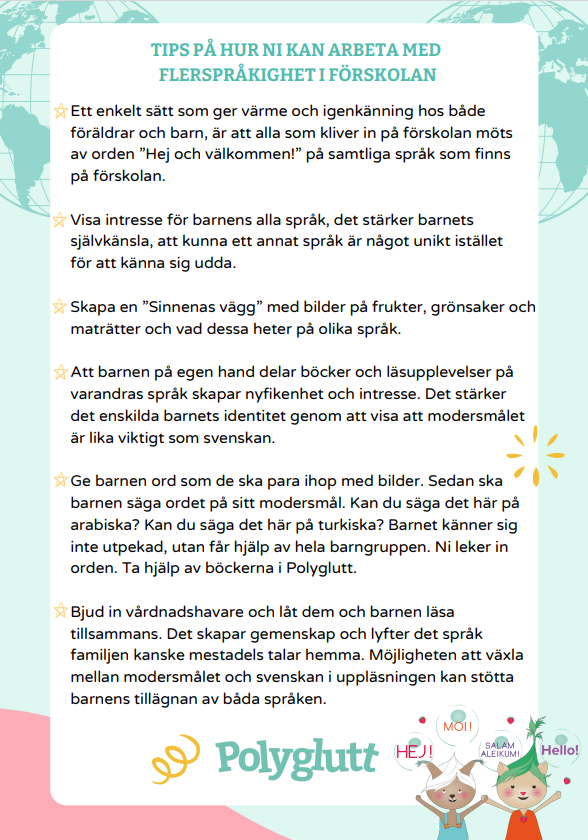
Polyglutt/Polylino – böcker på många språk
Polyglutt/Polylino är en tjänst med bilderböcker och faktaböcker för förskola och skola.
Barn och elever kan:
- läsa och lyssna på mängder av böcker
- välja böcker på sitt eget modersmål
- arbeta med språkutveckling på ett lustfyllt sätt
Tjänsten gör det enklare att stärka både svenskan och andra språk.
Avancerad läsare i Microsoft Office verktyg
I flera av Microsofts program finns Avancerad läsare, ett verktyg som gör det lättare att läsa, lyssna och förstå texter. Funktionen är till hjälp för alla – oavsett om du lär dig svenska, vill ha text uppläst eller behöver visuellt stöd.
Det här kan Avancerad läsare hjälpa dig med
Avancerad läsare erbjuder flera sätt att göra text lättare att ta till sig, bland annat:
- Uppläsning av enstaka ord eller hela dokument
- Markering av ord medan texten läses upp
- Bildstöd för att förstå ord bättre
- Visning av ordklasser, som verb eller substantiv
- Översättning till över 60 språk
- Justering av textens utseende, till exempel radavstånd och bakgrundsfärg
Alla funktioner är till för att göra det enklare att läsa, förstå och fokusera.
PowerPoint – undertexter och översättning i realtid
När du presenterar i Microsoft PowerPoint kan du använda undertexter i realtid. Det betyder att PowerPoint automatiskt skriver ut det du säger som text – samtidigt som du pratar.
Du kan välja mellan många språk för undertexterna.
PowerPoint Live – deltagarna väljer språk själva
Med PowerPoint Live kan varje deltagare se presentationen på sin mobil, surfplatta eller dator och själv välja vilket språk innehållet ska översättas till i realtid.
Det gör presentationerna mer tillgängliga för alla, oavsett språkkunskaper.
Translator - översättning som gör skolan mer tillgänglig
Microsoft Translator är ett kraftfullt verktyg som översätter text, tal och bilder i realtid. Det kan användas både i mobilen, surfplattan och i flera av Microsofts program, till exempel Teams, Word, PowerPoint, Edge och Outlook.
Verktyget gör det enklare för elever och vårdnadshavare som har ett annat modersmål än svenska att förstå information och delta i undervisningen.
Vad du kan göra med Microsoft Translator
Översätta text
- Översätter skriven text mellan över 60 språk.
- Fungerar direkt i appen eller inne i Microsoft 365, till exempel i Word, PowerPoint och Outlook.
- Hjälper elever med svenska som andraspråk att förstå instruktioner och skoluppgifter.
Översätta tal och röst i realtid
- Appen kan lyssna på det du säger och översätta det automatiskt.
- Översättningen kan visas som text eller läsas upp på ett annat språk.
- Passar bra vid muntliga genomgångar, instruktioner eller samtal med elever och vårdnadshavare.
Översätta bilder (OCR)
- Du kan fotografera en text, till exempel en skylt, ett arbetsblad eller en bok.
- Appen översätter texten direkt.
- Extra användbart för nyanlända elever som möter många nya ord under skoldagen.
Översätta hela dokument
- Översätter snabbt större texter, som brev till vårdnadshavare, scheman eller uppgifter.
- Sparar tid för personal och gör skolans information mer tillgänglig för fler.
Översättning i realtid i klassrummet
Live‑sessioner
- Läraren startar en livesession.
- Eleverna ansluter enkelt med en QR‑kod.
- Det läraren säger visas då som text – och kan översättas till elevens eget språk direkt.
Multienhets‑samtal
- Elever och lärare kan delta i ett samtal från sina egna enheter.
- Alla får text och översättning av det som sägs.
- Bra vid samtal med vårdnadshavare som talar ett annat språk.
- Microsoft har även färdiga informationsbrev på flera språk som beskriver hur man ansluter.
Översättning i webbläsaren Microsoft Edge
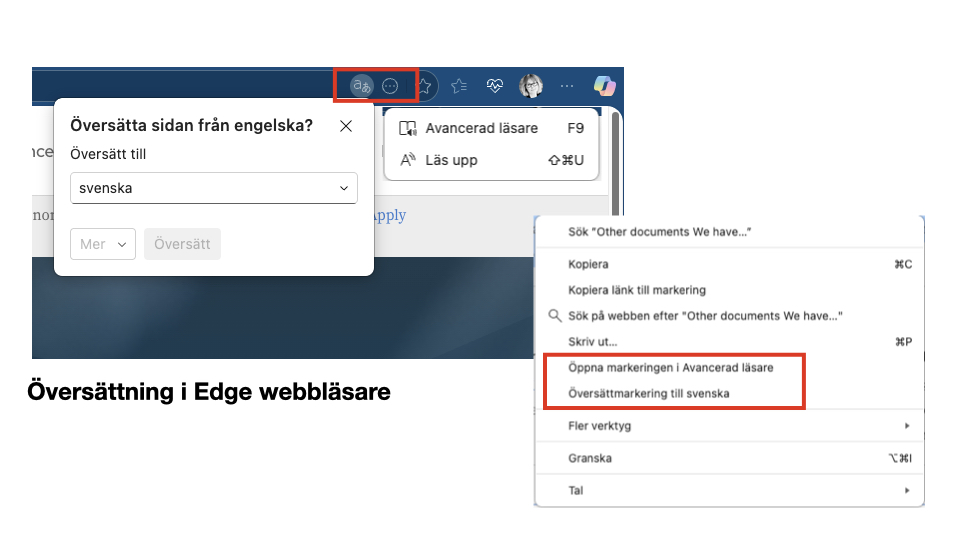
I Edge finns tre sätt att översätta text på en webbsida. Se bild nedan.
- Automatisk översättning
Om du går in på en sida som är på ett annat språk än ditt inställda, dyker en översättningsikon upp längst till höger i webbadressfönstret. - Avancerad läsare
Du kan klicka på de tre prickarna uppe till höger och välja Avancerad läsare. Där kan du få texten uppläst, förenklad eller översatt. - Markera och högerklicka
Om du markerar en del av texten kan du högerklicka och välja att öppna texten i Avancerad läsare.
Google översätt
Google Översätt är ett verktyg som hjälper dig att snabbt förstå och översätta text, tal och bilder. Det fungerar olika beroende på om du använder mobilappen eller datorn.
Det här kan du göra i Google Översätt-appen
Appen är gjord för att användas när du är på språng. Du kan till exempel:
- Översätta med kameran: rikta kameran mot en skylt, meny eller text – så visas översättningen direkt på skärmen.
- Prata i Konversationsläge: appen lyssnar på två språk samtidigt och översätter samtalet högt. Perfekt när du behöver prata med någon som inte talar ditt språk.
- Använda appen utan internet: ladda ner språk i förväg och översätt även när du inte har uppkoppling.
- Rita tecken eller bokstäver: du kan skriva med fingret i stället för med tangentbordet. Det är extra bra för språk som kinesiska eller japanska.
- Översätta längre tal: appen kan spela in och översätta längre prat i nästan realtid.
Det här kan du göra i Google Översätt på datorn
Webbversionen saknar några mobilfunktioner, men är bättre när du behöver arbeta med större mängder text.
- Översätta dokument: du kan ladda upp till exempel PDF-, Word-, PowerPoint- eller Excel-filer och få dem översatta med liknande formatering.
- Översätta webbplatser: klistra in en webbadress (URL) och få hela webbplatsen översatt direkt i webbläsaren.
- Översätta direkt i Chrome webbläsare: högerklicka på en webbsida och välj att översätta sidan eller bara det du markerat.
Översätta i Google Dokument
Du behöver inte kopiera text mellan olika tjänster.
I Google Dokument kan du välja:
Verktyg → Översätt dokument
Då skapas en kopia av hela dokumentet på det språk du väljer.
Webbläsaren Google chrome
Du kan enkelt översätta webbsidor och text direkt i webbläsaren Google Chrome. Här får du en kort och tydlig guide till de vanligaste sätten.
Översätt hela webbsidan
När du öppnar en sida som inte är på svenska brukar Chrome automatiskt fråga om du vill översätta den. Du kan också själv starta översättningen på flera sätt:
Så gör du:
- Automatiskt förslag: En ruta visas högst upp i webbläsaren där du kan välja Översätt.
- Via adressfältet: Klicka på översättningsikonen (två ”A” eller Google Översätt-symbolen) till höger i adressfältet.
- Via högerklick: Högerklicka på sidan och välj Översätt till svenska.
Tips: Besöker du ofta sidor på ett visst språk? Klicka då på de tre prickarna i översättningsrutan och välj Översätt alltid från [språk].
Översätt bara markerad text
Om du vill översätta ett ord eller ett stycke kan du göra det direkt på sidan.
Så gör du:
- Markera texten du vill översätta.
- Högerklicka.
- Välj Översätt markering till svenska.
Du får då en liten ruta på skärmen med översättningen.
Få textning och översättning av tal (Liveöversättning)
Chrome kan automatiskt skriva ut tal från videor som text, och även översätta den texten medan videon spelas. Funktionen är ganska ny.
Så aktiverar du funktionen:
- Klicka på de tre prickarna i Chrome (Inställningar).
- Gå till Tillgänglighet.
- Slå på Direkttextning (Live Caption).
- Välj om du vill använda Liveöversättning.
Det här är särskilt användbart för filmer, nyhetsklipp och andra videor utan svensk text.
Översätt text i bilder med Google Lens
Om texten finns i en bild, till exempel ett foto eller ett diagram, kan Chrome hitta och översätta den.
Så gör du:
- Högerklicka på bilden.
- Välj Sök efter bild med Google eller Google Lens.
- Välj fliken Översätt i panelen som visas.
Översättningen läggs direkt ovanpå bilden.