
Microsoft
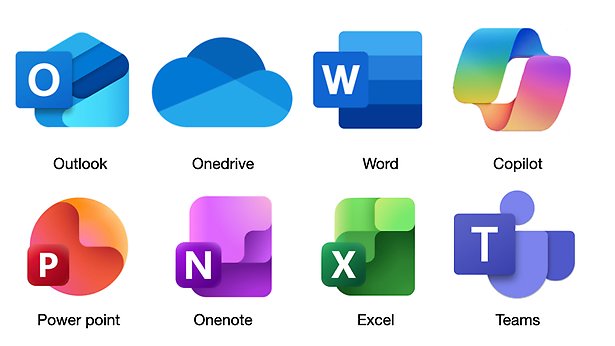
Här hittar du information och stöd om Microsoft 365 och dess olika verktyg.
Vem har tillgång?
Elever och personal i kommunens förskolor, grundskolor och gymnasier har tillgång till Microsoft 365.
De olika verksamheterna använder verktygen på lite olika sätt:
Personal
- Förskolan och grundskolan: använder e‑post, kalender och Teams.
- Gymnasiet: har tillgång till alla verktyg i Microsoft 365.
Elever
- Gymnasieelever: kan använda alla verktyg i Microsoft 365.
- Grundskoleelever: kan få tillgång vid behov, till exempel om undervisningen kräver det.
Hur loggar du in?
Du loggar in via Skolon.
För dig som är personal
För att logga in behöver du använda multifaktorautentisering, ibland kallat MFA.
Det betyder att du bekräftar din inloggning med appen Microsoft Authenticator.
Det är en extra säkerhet som skyddar både dig och våra system.
Support
Om du vill ha hjälp eller stöd kan du kontakta Digitaliseringsavdelningen.
Här hittar du en enkel översikt över de vanligaste programmen i Microsoft 365. Texten är skriven för att du snabbt ska förstå vad varje program gör och hur du kan använda dem i undervisningen.
Microsoft Learn lärarcenter Länk till annan webbplats, öppnas i nytt fönster. är en webbplats där lärare kan hitta enkla och kostnadsfria utbildningar, verktyg och material som hjälper dem i undervisningen. Där finns till exempel lektioner, guider, kurser och stöd för att använda Microsofts digitala verktyg i skolan.
Outlook – e‑post och kalender på ett ställe
Outlook är programmet där du sköter e‑post, kalender, kontakter och uppgifter. Du kan använda det på dator, mobil och webben.
Med Outlook kan du:
- skicka och ta emot e‑post
- organisera inkorgen med mappar och filter
- boka möten och skapa kalenderhändelser
- spara kontakter och grupper
- hantera uppgifter och påminnelser
- samarbeta via OneDrive och Microsoft Teams.
Lär dig mer: Outlook utbildning Länk till annan webbplats, öppnas i nytt fönster.
OneDrive – spara och dela filer säkert
OneDrive är din molnlagring. Där sparas dina filer så att du kommer åt dem var du än är. OneDrive fungerar som ett digitalt bibliotek för dina dokument, bilder, videor och andra filer.
Med OneDrive kan du:
- lagra filer säkert
- synkronisera filer mellan olika enheter
- dela dokument och mappar med andra
- arbeta tillsammans i realtid i Word, PowerPoint och Excel.
Lär dig mer: Onedrive utbildning Länk till annan webbplats, öppnas i nytt fönster.
Word – skriv, redigera och samarbeta
Word är programmet du använder för att skapa och redigera dokument.
I Word kan du bland annat:
- skapa och formatera dokument
- granska text med Spåra ändringar
- rätta stavning och grammatik med Editor
- lyssna på text och använda diktering
- översätta text
- justera texten med Avancerad läsare (justera textsnitt, storlek, bakgrundsfärg, få radfokus, färgmarkera olika ordklasser och få bildstöd.)
- samarbeta i samma dokument som kollegor
- spara dokument i OneDrive.
Vissa funktioner finns bara online.
Lär dig mer: Word utbildning Länk till annan webbplats, öppnas i nytt fönster.
PowerPoint – skapa presentationer och texta ditt tal
PowerPoint används för att skapa presentationer med bild, text, ljud och film. Programmet har även funktioner som gör undervisningen mer tillgänglig.
I PowerPoint kan du:
- skapa tydliga presentationer
- använda bilder, filmer, ljud och animationer
- översätta slides
- få ditt tal textat live (PowerPoint Live)
- låta deltagare välja sitt språk för textning i realtid
- använda olika tillgänglighetsfunktioner.
Lär dig mer:
- Power point utbildning Länk till annan webbplats, öppnas i nytt fönster.
- Filminstruktion Power point live Länk till annan webbplats, öppnas i nytt fönster.
- Filminstruktion undertext och transkription Länk till annan webbplats, öppnas i nytt fönster.
- Youtubekanal för inspiration: https://www.youtube.com/@frokenemina/videos Länk till annan webbplats, öppnas i nytt fönster.
OneNote – en digital pärm för både personal och elever
OneNote är en digital anteckningsbok där du kan samla allt material på ett ställe. Perfekt för planering, dokumentation och elevarbete.
I OneNote kan du:
- samla anteckningar, bilder, ljud och filer
- skapa strukturerade sidor och flikar
- arbeta tillsammans med kollegor
- låta elever göra uppgifter direkt i anteckningsboken
- använda flera tillgänglighetsfunktioner
- följa elevens arbetsprocess från början till slut.
Lär dig mer:
- Onenote utbildning Länk till annan webbplats, öppnas i nytt fönster.
- Instruktionsfilmer Länk till annan webbplats, öppnas i nytt fönster.
- Kurser av Kristina Johansson Länk till annan webbplats, öppnas i nytt fönster.
Excel – arbeta med siffror och data
Excel används för att skapa tabeller, diagram och enklare dataanalys.
Med Excel kan du:
- fylla i data snabbt med Autofyll
- få förslag på diagram
- skapa diagram med ett klick
- markera trender med färgkodning och symboler.
Lär dig mer: Excel utbildning Länk till annan webbplats, öppnas i nytt fönster.
Teams – ditt digitala klassrum
Teams for Education är platsen där du samlar allt som rör undervisningen.
Med Teams kan du:
- chatta och ha videosamtal
- dela material och uppgifter
- samarbeta i dokument
- skapa onlineklassrum
- arbeta i OneNote klassanteckningsbok som följer varje team.
Lär dig mer:
I Österåkers kommun finns två olika varianter av Copilot. Båda är AI‑assistenter som hjälper dig i ditt arbete, men de används på olika sätt.
Snabbt om skillnaderna
- Copilot Chat – en fristående chatt som alla med Microsoft‑konto kan använda gratis.
- M365 Copilot – en betald licens som är integrerad i Microsofts program, till exempel Word, Excel, Outlook och Teams.
Copilot Chat – så hittar du den
Du kan öppna Copilot Chat på två sätt:
- Gå till verktygsmenyn, “våfflan”, och välj Copilot.
- Besök https://copilot.microsoft.com/ Länk till annan webbplats, öppnas i nytt fönster. och kontrollera att du är inloggad.
Copilot Chat är bra för dig som vill:
- ställa frågor och få enkla förklaringar
- brainstorma idéer
- göra research
- skapa eller förbättra texter, bilder eller annat innehåll
- hjälper dig att förstå och arbeta med data.
- stödjer dig när du planerar och löser problem.
M365 Copilot – AI direkt i dina Microsoft-verktyg
M365 Copilot är kopplad till de program du använder i arbetet. Den hjälper dig med sådant som:
- Word: skriva och förbättra dokument
- Excel: analysera data och skapa översikter
- Outlook: sammanfatta mail och föreslå svar
- Teams: sammanfatta möten och föreslå nästa steg
Den här varianten passar när du behöver hjälp i själva arbetsflödet, till exempel när du jobbar i ett dokument eller hanterar e‑post.
Skapa en egen agent
Med Copilot kan du också skapa en egen AI‑agent.
En agent är som en digital expert som du själv bygger och styr. Den kan:
- använda bara de källor du väljer
- följa processer du beskriver
- arbeta efter de instruktioner du ger.
Det här kan vara användbart om du vill automatisera delar av verksamheten eller skapa stöd för specifika arbetsuppgifter.
Sammanfattning
- Copilot Chat = öppen och bred AI‑hjälp.
- M365 Copilot = AI som arbetar direkt i dina Microsoft‑appar och hjälper dig i kontext.
Utbildning
Microsoft 365 har flera smarta funktioner som gör det lättare att läsa, skriva och förstå texter. De kan användas av alla, men är extra bra för dig som har läs- och skrivsvårigheter eller använder svenska som andraspråk.
Nedan hittar du en enkel översikt över de viktigaste funktionerna.
Avancerad läsare – stöd för läsning och språk
Avancerad läsare (Immersive Reader) finns i bland annat Word, PowerPoint, OneNote, Teams och webbläsaren Edge.
Med Avancerad läsare kan du:
- få text uppläst med talsyntes
- ändra teckensnitt, bakgrundsfärg och radavstånd
- markera stavelser och ordklasser
- använda radfokus som visar några rader åt gången
- få bildstöd till ord
- översätta text till över 60 språk
- växla enkelt mellan originaltext och översättning.
Avancerad läsare kan se olika ut och innehålla olika många funktioner om du jobbar online eller i app/program. I onlineversionen finns också Läscoach, som hjälper dig att träna läshastighet och förståelse.
Diktering – prata så blir det text
Diktering finns främst i Word, PowerPoint och OneNote.
Du pratar – programmet skriver. Det fungerar på de flesta ställen där du kan skriva text.
Inbyggd översättning
I flera verktyg finns en inbyggd översättare som hjälper dig att översätta hela dokument eller enstaka ord.
Du hittar funktionen i Word, PowerPoint, OneNote, Teams och webbläsaren Edge.
Textning och översättning i realtid
När du håller en presentation i PowerPoint eller i ett Teams-möte kan deltagarna få:
- livetextning (text som visas medan du pratar)
- översättning i realtid till ett språk de själva väljer
Det gör det enklare att följa med – oavsett språkkunskaper eller hörsel.
Stavnings- och grammatikhjälp
I Microsoft 365 får du automatiska tips för stavning och grammatik i många av verktygen.
Det hjälper dig att skriva tydligare och undvika vanliga misstag.
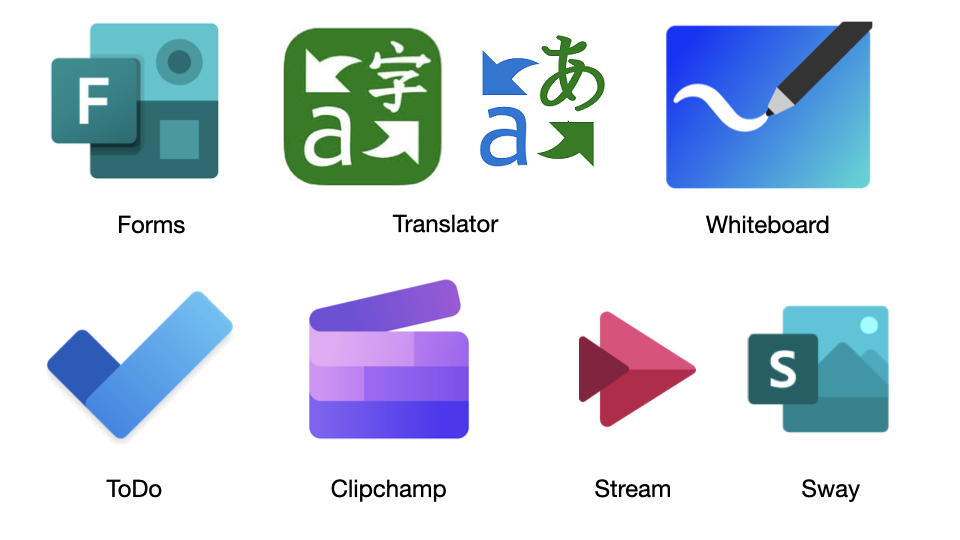
Här hittar du en enkel och tydlig beskrivning av flera verktyg som du kan använda i skolan eller i ditt arbete. Alla verktyg fungerar på dator, mobil och surfplatta. Varje avsnitt avslutas med en länk till utbildningsmaterial.
Forms – skapa enkla undersökningar och test
Med Microsoft Forms kan du snabbt göra formulär, till exempel en enkät eller ett kunskapstest.
Du kan:
- bjuda in andra att svara
- se svaren direkt när de kommer in
- få automatiska sammanställningar och statistik
- exportera resultaten till Excel
- skapa test som rättar sig själva.
Du kan också lägga in formulär i andra Office‑verktyg som OneNote, Teams och PowerPoint.
Lär dig mer: Forms utbildning Länk till annan webbplats, öppnas i nytt fönster.
Translator – översätt i realtid
Microsoft Translator hjälper dig att översätta text och tal. Funktionen finns inbyggd i bland annat Word, PowerPoint, OneNote, Teams och webbläsaren Edge.
Det finns också en fristående app där du kan:
- få realtidsöversättning i ett samtal mellan två personer
- prata med flera personer som använder olika språk
- skriva text för att få den översatt
- fotografera text och få översättningen direkt.
Lär dig mer:Translator utbildning Länk till annan webbplats, öppnas i nytt fönster.
Whiteboard – en digital skrivtavla
Microsoft Whiteboard är en digital tavla där du kan skriva, rita och samarbeta med andra. Den fungerar bra för att:
- brainstorma idéer
- förklara och visa bilder
- planera tillsammans
- dokumentera tankar och diskussioner.
Lär dig mer: Whiteboard utbildning Länk till annan webbplats, öppnas i nytt fönster.
To Do – håll koll på dina uppgifter
Med Microsoft To Do kan du skapa listor för allt du behöver göra. Du kan:
- sätta datum och påminnelser
- markera vad som är viktigast
- dela listor med andra.
Som lärare kan du till exempel dela en lista med en elev.
Lär dig mer: ToDo utbildning Länk till annan webbplats, öppnas i nytt fönster.
Clipchamp – skapa och redigera video
Clipchamp är ett enkelt program för att göra och redigera filmer. Du kan:
- använda mallar
- klippa och lägga till text och ljud
- exportera filmer i hög kvalitet
- använda smarta AI‑verktyg som hjälper dig att skapa proffsiga videor.
Programmet passar både för nybörjare och för dig som vill göra mer avancerade filmer.
Lär dig mer: Clipchamp utbildning Länk till annan webbplats, öppnas i nytt fönster.
Stream – lagra och dela videor
Microsoft Stream är en tjänst där du kan lagra, dela och titta på videor inom organisationen.
Stream fungerar tillsammans med Teams, SharePoint, OneDrive och Yammer. Du kan till exempel:
- spela in och spara möten
- dela utbildningsfilmer
- se videor direkt utan att installera extra program.
Sway – skapa moderna och interaktiva presentationer
Microsoft Sway är ett verktyg för att skapa digitala presentationer som automatiskt anpassar sig till mobil, surfplatta och dator. Med Sway kan du skapa interaktiva digitala berättelser, rapporter och portföljer.
I Sway kan du kombinera:
- text
- bilder
- videor
- länkar.
Det gör presentationerna mer levande och lätta att ta del av.
Lär dig mer: Sway utbildning Länk till annan webbplats, öppnas i nytt fönster.
Learning Accelerators – digitala verktyg som stöttar lärandet
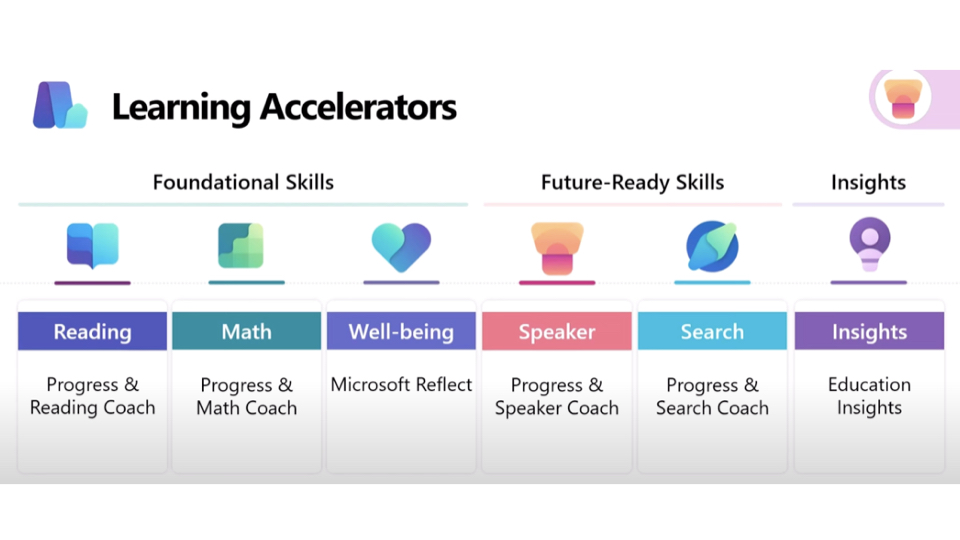
Microsoft har skapat flera digitala verktyg som kallas Learning Accelerators. De finns främst i Teams for Education och hjälper elever att träna viktiga färdigheter på ett enkelt och tydligt sätt.
I länken nedanför hittar du filmer som visar hur du använder varje verktyg.
Vad kan du träna med Learning Accelerators?
Learning Accelerators är uppdelade i två områden:
Grundläggande färdigheter (Foundational Skills)
Verktygen hjälper elever att träna:
- läsning (reading progress)
- matematik
- välmående, till exempel fokus och självreflektion.
Färdigheter för framtiden (Future‑ready Skills)
Här tränar elever bland annat:
- presentationsteknik med Speaker Coach
- informationssökning med Search Coach.
Både Reading Progress och Speaker Coach fungerar även på svenska.
Insights – se elevernas utveckling
I Insights kan lärare se hur eleverna arbetar och utvecklas. Det kan handla om:
- engagemang i uppgifter
- läsutveckling
- hur ofta verktygen används.
Det ger en tydlig bild av elevernas behov och kan hjälpa läraren att ge rätt stöd i rätt tid.
Mike Tholfsen youtubekanal
Filmer om alla MS verktyg