Google workspace for education
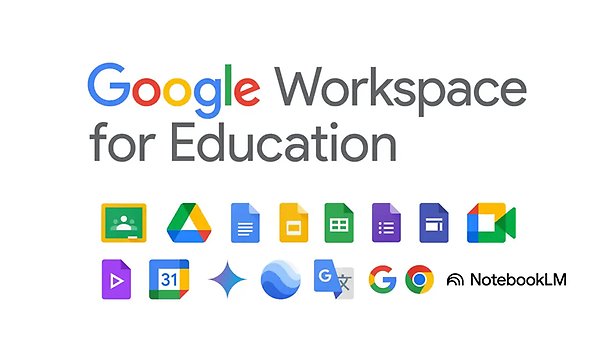
Här får du information, stöd och tips gällande Googles verktyg.
Google Workspace for Education gör det enklare för elever och pedagoger att arbeta digitalt. Det är en samling digitala verktyg som skolor använder för undervisning, lärande och samarbete.
På den här sidan får du hjälp med att förstå hur verktygen fungerar och hur du använder dem på ett enkelt och tryggt sätt.
Vem har tillgång?
Elever och pedagoger i kommunala förskolor och grundskolor.
Pedagogerna använder alla verktyg förutom e-post och den personliga kalendern.
Eleverna använder alla funktionerna.
(Gymnasiet har tillgång till Google vid behov)
Hur loggar du in?
Gå till: https://accounts.google.com Länk till annan webbplats, öppnas i nytt fönster.
Logga in med din epostadress @osteraker.se + lösenord.
Support
För stöd och hjälp kontakta Digitaliseringsavdelningen.
Österåkers kommun har Education Standard licens (Education Fundamentals) för personal och elever. I den ingår:
Samarbetsverktyg
Med Googles samarbetsverktyg kan flera personer arbeta i samma fil samtidigt. Det gör det lätt att skriva, planera och skapa tillsammans.
- Dokument: skriva texter, uppsatser och planeringar.
- Kalkylark: arbeta med siffror, tabeller och data.
- Presentationer: skapa bildspel till redovisningar och genomgångar.
- Formulär: göra enkäter, prov och självrättande test.
- Sites: bygga enkla webbplatser eller digitala portfolios.
- Vids: ett nytt verktyg där du kan skapa videor med hjälp av AI. Här finns kurs i Google Vids Länk till annan webbplats, öppnas i nytt fönster.
Kommunikation och Möten
Dessa verktyg används för att hålla kontakt, boka tider och mötas digitalt.
- Gmail: e-post med skolans domän. (Endast elever använder Gmail).
- Google Meet: videomöten, både för distansundervisning och personalmöten.
- Chat: snabbmeddelanden och gruppchattar.
- Kalender: planera och boka tider, möten och uppgifter.
Klassrumshantering
- Google Classroom: klassens nav. Här delar lärare ut material, samlar in uppgifter, ger feedback och kommunicerar med eleverna.
Lagring
- Google Drive: en molntjänst där du sparar filer och kan komma åt dem från vilken enhet som helst.
AI-verktyg
Österåkers kommun har även tillgång till vissa AI‑funktioner utan extra kostnad. Dessa verktyg följer Googles dataskydd och använder inte dina filer för att träna modeller.
- Gemini‑appen – en AI‑assistent som kan hjälpa dig med texter, planering, idéer och mycket mer.
- Gemini Notebook (Notebook LM) – en AI‑styrd anteckningsbok. Du kan ladda upp dokument och få sammanfattningar och svar på frågor baserat på innehållet.
Kom igång med Google Dokument
Google Dokument är ett mångsidigt verktyg som gör det enkelt att skapa, organisera och följa elevernas arbete – både i och utanför Google Classroom. Eftersom det är integrerat med Classroom kan du följa elevernas framsteg direkt, utan att de behöver dela sina dokument separat.
Här är några sätt att använda Google Dokument i undervisningen:
Skapa ett nytt dokument
Gå till Google Drive och klicka på "Nytt" och välj "Google Dokument". Om dokumentet är kopplat till en uppgift i Classroom, skapas det automatiskt och sparas direkt i elevens Drive. Det förenklar både organisering och arbetsflöde.
Följ elevernas arbete i realtid
När elever arbetar i dokument kopplade till Classroom kan du öppna dem och följa skrivprocessen medan den pågår. Det ger dig möjlighet att ge stöd direkt när det behövs.
Ge återkoppling direkt i dokumentet
Använd kommentarsfunktionen för att markera text och ge förslag eller ställa frågor. Med funktionen "Föreslå" kan du göra ändringsförslag utan att ändra elevens text direkt. Det gör återkopplingen tydlig och uppmuntrar till reflektion.
Använd mallar för struktur
Under "Arkiv" → "Ny" → "Från mall" hittar du färdiga mallar. Du kan också skapa egna för exempelvis reflektionsuppgifter, labbrapporter eller grupparbeten. Det sparar tid och ger eleverna en tydlig start.
Automatiskt sparande och versionshistorik
Alla ändringar sparas automatiskt i Drive. Med versionshistoriken kan du följa elevens utveckling över tid eller gå tillbaka till tidigare versioner om något behöver återskapas.
Utforska fler funktioner
Även om du redan använder Google Dokument finns det många funktioner som kan göra din undervisning ännu mer tillgänglig, effektiv och engagerande:
- Röstinmatning för tillgänglighet: Under "Verktyg" → "Röstinmatning" kan elever tala in sin text istället för att skriva.
- Översättning av dokumentet: Under "Verktyg" → "Översätt dokument" kan elever översätta dokumentet till valfritt språk.
- Smarta brickor: Under "Infoga" → "Smarta brickor" kan exempelvis datum, timer, stoppur, fil, personer, plats infogas.
- Byggstenar: Under "Infoga" → "Byggstenar" finns färdiga moduler för exempelvis omröstningar, att-göra-listor och olika typer av protokoll.
- Ändra sidfärg: Elever kan uppleva att det är lättare att läsa om bakgrunden har en viss färg. Under "Arkiv" → "Sidinställningar" görs inställningen.
- Checklista: I verktygsfältet finns en knapp för checklistor, vilket ger eleven möjlighet att kryssa när en uppgift är slutförd.
- Tabell som skrivruta: Under "Infoga" → "Tabell" kan du infoga en enda tabellcell, vilket ger en ruta för eleverna att skriva i. Rutan växer med textens innehåll. Detta gör det mer överblickbart för eleven vad som är instruktion, text och hens plats att skriva.
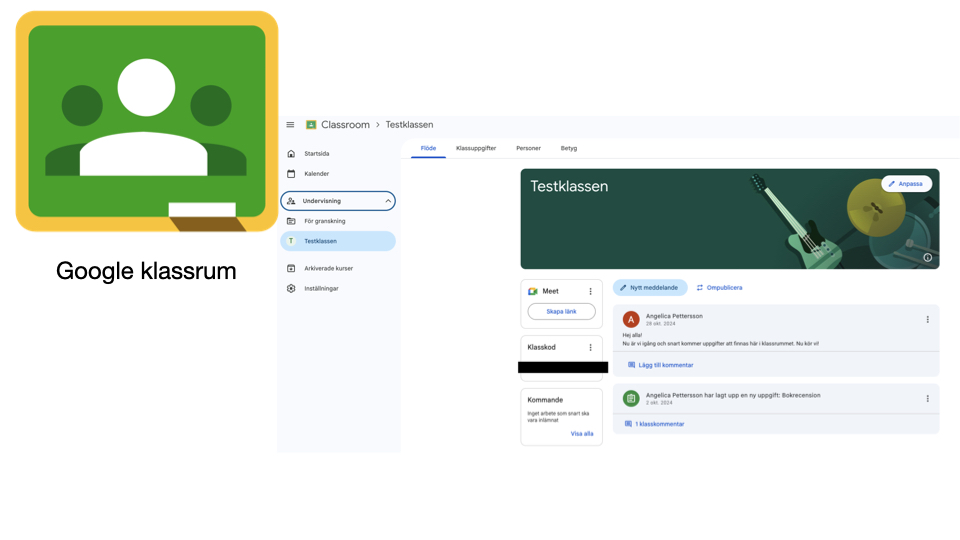
Google Classroom är lärarens och elevens gemensamma digitala klassrum. Här samlas allt som rör undervisningen – material, uppgifter, information och bedömning.
Classroom gör det enkelt att dela ut, samla in och bedöma uppgifter helt digitalt.
Här hittar du mer stöd:
- Google klassrum hjälpcenter Länk till annan webbplats, öppnas i nytt fönster.
- Kom igång med Classroom guide Länk till annan webbplats, öppnas i nytt fönster.
Det här kan du göra i Google Classroom
Samlingsyta för allt skolarbete
- Klassrumssidor: varje ämne eller grupp får ett eget digitalt rum där läraren och eleverna samlar dokument, videor, länkar och annat material.
- Flödet (Stream): en anslagstavla där läraren kan skriva meddelanden, dela nyheter eller starta diskussioner.
- Kalenderintegration: alla deadlines och möten läggs automatiskt in i både elevens och lärarens Google Kalender.
Uppgifter och bedömning
- Smidig distribution: läraren kan skapa en uppgift och automatiskt ge varje elev en egen kopia av dokumentet.
- Realtidsfeedback: läraren kan följa en elevs arbete medan eleven skriver och ge direkt vägledning.
- Betygsbok: ett inbyggt system där läraren kan kommentera, poängsätta och återlämna uppgifter.
- Plagiatkontroll: verktyg som kontrollerar att elevens text är unik och att källor anges på rätt sätt. Varje kurs kan använda upp till 5 rapporter.
- Multimodalt innehåll: Både lärare och elever kan nu spela in och bifoga ljud- och videomeddelanden i uppgifter.
Det gör kommunikationen mer personlig och kan underlätta för elever som vill förklara något muntligt.
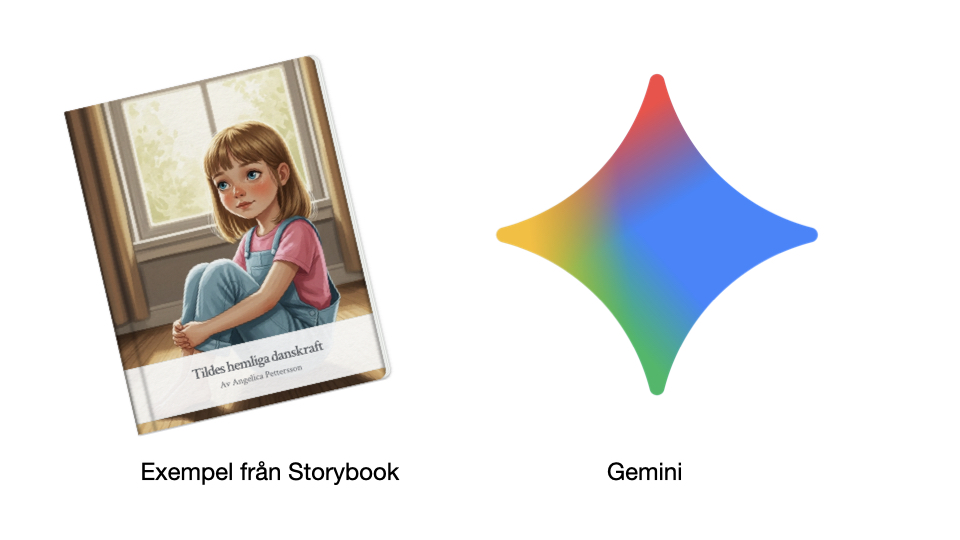
Gemini
Gemini är Googles AI-tjänst och den ingår i Österåkers kommuns avtal med Google. Det betyder att både elever och medarbetare kan använda tjänsten med sitt konto @osteraker.se.
Du hittar Gemini på två sätt:
- Klicka på ”våfflan” (appmenyn) när du är inloggad i webbläsaren
- Sök på gemini.google.com och logga in med ditt konto
Viktigt: Hantera aldrig personuppgifter i AI‑tjänster.
Vad du kan göra med Gemini
1. Skriva och skapa texter
Gemini kan hjälpa dig att:
- skriva och formulera mejl
- ta fram idéer till sociala medier
- korrigera stavning och språk
- sammanfatta långa texter
- översätta mellan många språk på ett bra och naturligt sätt.
Den passar bra både när du behöver fakta och när du vill vara kreativ.
2. Skapa bilder och video
Gemini kan förstå både text, bild och video. Några exempel:
Skapa bilder
- Med modellen Nano Banana kan du göra bilder utifrån en textbeskrivning
- Du kan skapa upp till 100 bilder per dag
- Modellen är bra på att få med tydlig och läsbar text i bilderna
Skapa video
- Med tjänsten Veo kan du skapa korta videoklipp med ljud
- Som gratisanvändare kan du göra 2 videor per dag
Analysera bilder
Du kan ladda upp till exempel:
- en trasig sak
- en planta
- ett handskrivet kvitto.
…och be Gemini beskriva eller förklara vad den ser.
3. Hitta information och analysera dokument
Gemini kan hjälpa dig att:
- söka aktuell information på webben, till exempel nyheter eller väder
- analysera dokument som PDF:er och snabbt hitta viktiga delar
- sammanfatta innehållet i ett YouTube‑klipp genom att du klistrar in länken.
Använd Gemini i mobilen
I appen kan du använda Gemini Live, där du pratar med tjänsten som i ett vanligt samtal. Du kan:
- avbryta mitt i en mening
- byta ämne när du vill
- visa kamerans vy och få hjälp direkt, till exempel när du monterar en möbel.
Begränsningar i gratisversionen
Som gratisanvändare får du tillgång till de flesta funktionerna, men med vissa dagliga begränsningar för:
- avancerad bildgenerering
- videoklipp.
Gems i Gemini
En Gem är en egen, anpassad assistent i Gemini.
Du kan skapa en Gem som är expert på just det du behöver, till exempel marknadsföring, lektionsplanering eller lagar och regler i skolan. Då slipper du skriva samma instruktioner varje gång.
Det här kan du göra med Gems (i gratisversionen)
Skapa egna assistenter
Du kan skapa en Gem som alltid arbetar på samma sätt. Några exempel:
- Lektionsplanerare: gör lektionsplaner utifrån en mall du har valt.
- Skoljuridisk expert: ger råd som bygger på lagar och styrdokument.
- Ämneslärare: hjälper elever att förstå hur man löser uppgifter, i stället för att ge färdiga svar.
Använda färdiga Gems
Google erbjuder flera färdiga Gems som du kan använda direkt:
- Brainstormer: hjälper dig att komma på idéer.
- Learning Coach: förklarar svåra saker på ett enkelt sätt.
- Writing Editor: hjälper dig att förbättra dina texter.
- Career Guide: ger tips om jobb och CV.
Ladda upp filer som kunskapsunderlag
- Du kan ladda upp till exempel PDF:er eller dokument till din Gem. Den använder då din egen information när den ger svar.
Så fungerar Gems i praktiken
Skapa en Gem
- Du gör det på gemini.google.com i din webbläsare.
- Du ger den ett namn och skriver hur du vill att den ska fungera.
Använda en Gem
- När du är klar visas din Gem i menyn, både i webbläsaren och i appen.
- Du kan ha flera samtal med samma Gem – den kommer alltid ihåg sin roll.
Snabb åtkomst
- Du kan nåla fast dina favorit-Gems överst i menyn så att de alltid ligger nära till hands.
Storybooks - skapa egna digitala berättelser med text och bilder
Storybooks är ett verktyg i Gemini som låter dig skapa digitala böcker med både text och bilder. Berättelserna är enkla att läsa, lyssna på och dela, och fungerar särskilt bra i skolan och andra pedagogiska sammanhang.
Vad är en Storybook?
En Storybook är en digital bok på ungefär 10–12 sidor. Du kan bläddra i den, lyssna på uppläsningen och dela den med andra.
Så här skapar du en Storybook
- Gå till fliken Gems i menyn.
- Klicka på Bok eller Storybook.
- Om du vill använda eget material, klicka på gemet och ladda upp filer eller bilder.
Du kan sedan skriva en enkel uppmaning (prompt), till exempel:
”Skapa en Storybook om en modig val som räddar sina vänner. Den ska vara spännande”
Funktioner som hjälper dig
- Automatiska bilder: Verktyget skapar illustrationer som passar till berättelsen. Det skapar en "blädderbok"-känsla.
- Redigera enkelt: Om en sida inte blev som du vill kan du be verktyget ändra just den delen.
- Dela vidare: När boken är klar kan du generera en länk och skicka till barn, vårdnadshavare eller kollegor.
Exempel på hur du kan använda Storybooks
- Sociala berättelser: Hjälp barn att förstå nya situationer, till exempel:
”Skriv en saga om lilla björnen som ska sova middag på förskolan för första gången.” - Stöd för nyanlända: Skapa samma berättelse på svenska och elevens modersmål. Uppläsningen hjälper även barn med läs- och skrivsvårigheter. Det finns stöd för 45 språk.
- Barnens egna fantasier: Barnen kan skapa egna sagor med egna bilder.
- Eget skapande i ämnet svenska: Elever kan skriva egna berättelser och se dem bli illustrerade direkt.
- Förklara svåra ämnen: Till exempel:
”Skapa en Storybook för en 8‑åring som förklarar fotosyntesen genom att följa ett litet lönnlöv".
Bra att känna till:
Storybooks är en ganska ny funktion och utvecklas fortfarande. I gratisversionen finns vissa begränsningar, till exempel hur långa berättelser du kan skapa åt gången.
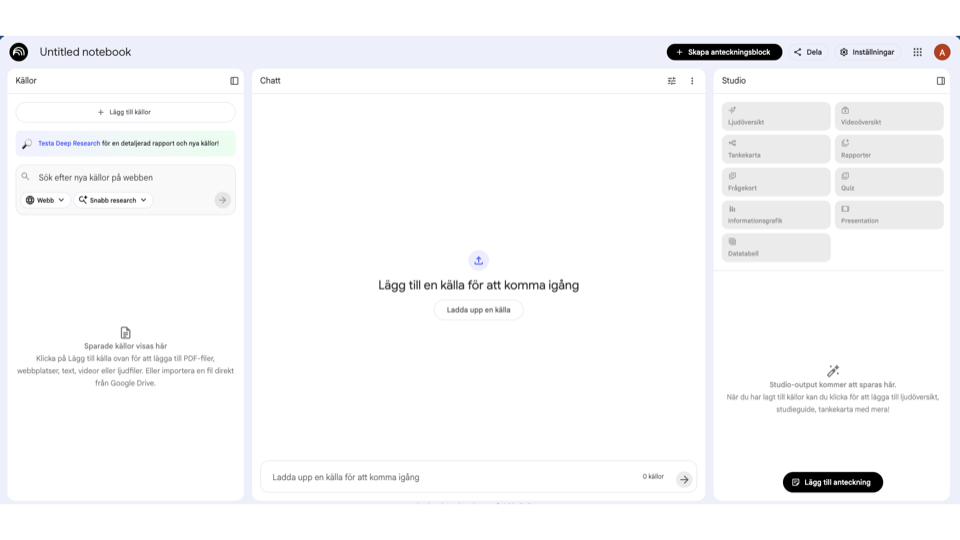
Gemini Notebook (Notebook LM)
Gemini Notebook är ett verktyg från Google där du får en personlig AI‑assistent som bara använder de källor du själv laddar upp. (till skillnad mot till exempel ChatGPT eller Gemini) Det gör att informationen blir mer pålitlig och lättare att arbeta med.
Du hittar Notebook på två sätt:
- Klicka på ”våfflan” (appmenyn) när du är inloggad i webbläsaren
- Sök på notebooklm.google.com och logga in med ditt konto
Så fungerar Notebook
AI som utgår från dina källor
Notebook bygger på principen grounding. Det betyder att AI:n bara använder den information du ger den. På så sätt minskar risken att svaren innehåller felaktigheter eller påhitt (hallucinationer).
Du kan ladda upp flera typer av material, till exempel:
- PDF‑filer
- Google Dokument
- Webblänkar
- YouTube‑videor (baserat på textning/transkribering)
- Ljudfiler.
Det här kan du göra i Notebook
Få svar med källhänvisningar
När du ställer frågor om dina källor får du svar med tydliga citat och hänvisningar. Du kan klicka på referensen och se exakt var informationen finns.
Skapa snabba sammanfattningar
Notebook tar fram en översikt av dina dokument. Du får:
- huvudteman
- viktiga punkter
- förslag på följdfrågor.
Lyssna på ditt material
Funktionen Ljudöversikt gör om innehållet till ett samtal mellan två AI‑röster, ungefär som en podd. Det gör det lätt att ta in information när du till exempel är på väg någonstans.
Du kan också ställa frågor direkt till de två AI‑värdarna.
Göra studiematerial
Med ett klick kan du skapa:
- studieguider
- frågekort
- ordlistor
- tidslinjer
- tankekartor
- quiz
- infografik
- presentationsutkast
- videoöversikter.
Organisera ditt arbete
Du kan spara AI‑svar som anteckningar och sedan be Notebook att:
- slå ihop innehåll
- strukturera det
- skriva utkast, till exempel för en rapport, presentation eller bloggartikel.
Google översätt
Google Översätt är ett verktyg som hjälper dig att snabbt förstå och översätta text, tal och bilder. Det fungerar olika beroende på om du använder mobilappen eller datorn.
Det här kan du göra i Google Översätt-appen
Appen är gjord för att användas när du är på språng. Du kan till exempel:
- Översätta med kameran: rikta kameran mot en skylt, meny eller text – så visas översättningen direkt på skärmen.
- Prata i Konversationsläge: appen lyssnar på två språk samtidigt och översätter samtalet högt. Perfekt när du behöver prata med någon som inte talar ditt språk.
- Använda appen utan internet: ladda ner språk i förväg och översätt även när du inte har uppkoppling.
- Rita tecken eller bokstäver: du kan skriva med fingret i stället för med tangentbordet. Det är extra bra för språk som kinesiska eller japanska.
- Översätta längre tal: appen kan spela in och översätta längre prat i nästan realtid.
Det här kan du göra i Google Översätt på datorn
Webbversionen saknar några mobilfunktioner, men är bättre när du behöver arbeta med större mängder text.
- Översätta dokument: du kan ladda upp till exempel PDF-, Word-, PowerPoint- eller Excel-filer och få dem översatta med liknande formatering.
- Översätta webbplatser: klistra in en webbadress (URL) och få hela webbplatsen översatt direkt i webbläsaren.
- Översätta direkt i Chrome webbläsare: högerklicka på en webbsida och välj att översätta sidan eller bara det du markerat.
Översätta i Google Dokument
Du behöver inte kopiera text mellan olika tjänster.
I Google Dokument kan du välja:
Verktyg → Översätt dokument
Då skapas en kopia av hela dokumentet på det språk du väljer.
Webbläsaren Google chrome
Du kan enkelt översätta webbsidor och text direkt i webbläsaren Google Chrome. Här får du en kort och tydlig guide till de vanligaste sätten.
Översätt hela webbsidan
När du öppnar en sida som inte är på svenska brukar Chrome automatiskt fråga om du vill översätta den. Du kan också själv starta översättningen på flera sätt:
Så gör du:
- Automatiskt förslag: En ruta visas högst upp i webbläsaren där du kan välja Översätt.
- Via adressfältet: Klicka på översättningsikonen (två ”A” eller Google Översätt-symbolen) till höger i adressfältet.
- Via högerklick: Högerklicka på sidan och välj Översätt till svenska.
Tips: Besöker du ofta sidor på ett visst språk? Klicka då på de tre prickarna i översättningsrutan och välj Översätt alltid från [språk].
Översätt bara markerad text
Om du vill översätta ett ord eller ett stycke kan du göra det direkt på sidan.
Så gör du:
- Markera texten du vill översätta.
- Högerklicka.
- Välj Översätt markering till svenska.
Du får då en liten ruta på skärmen med översättningen.
Få textning och översättning av tal (Liveöversättning)
Chrome kan automatiskt skriva ut tal från videor som text, och även översätta den texten medan videon spelas. Funktionen är ganska ny.
Så aktiverar du funktionen:
- Klicka på de tre prickarna i Chrome (Inställningar).
- Gå till Tillgänglighet.
- Slå på Direkttextning (Live Caption).
- Välj om du vill använda Liveöversättning.
Det här är särskilt användbart för filmer, nyhetsklipp och andra videor utan svensk text.
Översätt text i bilder med Google Lens
Om texten finns i en bild, till exempel ett foto eller ett diagram, kan Chrome hitta och översätta den.
Så gör du:
- Högerklicka på bilden.
- Välj "Sök efter bild med Google eller Google Lens".
- Välj fliken Översätt i panelen som visas.
Översättningen läggs direkt ovanpå bilden.
Youtube
YouTube är världens största plattform för video och fungerar som ett gigantiskt digitalt bibliotek för allt som går att fånga på film.
Google Foton
Google Foton är ett digitalt bildbibliotek där du kan samla, söka efter och redigera dina bilder på ett enkelt sätt.
Här är några förslag på vad du kan göra i Google foton.
Sök smart bland dina bilder
Du kan snabbt hitta rätt bild genom att skriva vad du letar efter.
Skriv till exempel:
- "kvitton”
- “bilder från laboratoriet”
- “hund”.
Google Foton hittar motiv, platser och till och med text som finns i dina foton.
Redigera dina bilder med AI
Med funktionen Help me edit kan du be verktyget att ändra bilden åt dig.
Du kan till exempel skriva eller säga:
- “Gör bakgrunden suddig.”
- “Ta bort papperskorgen i hörnet.”
Skapa en digital portfolio
Du eller elever kan skapa egna album för olika ämnen.
Det passar bra för att följa utvecklingen över tid, till exempel i:
- bild
- slöjd
- idrott.
Dela album med andra
Du kan skapa ett album och bjuda in andra som får lägga till sina bilder.
Det är praktiskt för grupparbeten, utflykter och klassresor.
Använd Google Lens
Med Google Lens kan du:
- kopiera text direkt från en bild
- översätta text på skyltar
- identifiera växter och djur som du fotograferat.
Google Keep
Google Keep är bra när du vill skriva ner något direkt, innan du glömmer det.
Det här kan du göra i Google Keep
- Skriva olika typer av anteckningar
Du kan skriva vanlig text, göra checklistor, rita skisser, lägga in bilder eller spela in röstmemo. (Röstmemo fungerar bara i appen.) - Färgmarkera och använda etiketter
Du kan ge anteckningarna färger och etiketter för att sortera dem. Till exempel röd färg för ”viktigt”. - Få påminnelser vid rätt tid eller plats
Du kan få en påminnelse vid en viss tid eller när du kommer till en plats, till exempel när du går in i en mataffär. - Hämta text från bilder (OCR)
Om du fotar en text kan Keep läsa av bilden och göra om den till redigerbar text. - Samarbeta med andra
Du kan dela en anteckning med någon annan så att ni kan skriva i den samtidigt.
Google Tasks
Google Tasks passar dig som vill arbeta steg för steg och hålla koll på vad som ska göras.
Det här kan du göra i Google Tasks
- Skapa listor och dela upp större uppgifter
Du kan lägga till huvuduppgifter och dela upp dem i mindre steg. - Lägga till datum och tid
En uppgift kan få ett slutdatum och tid. Då visas den i din Google Kalender. - Skapa återkommande uppgifter
Perfekt för saker du gör regelbundet, till exempel varje vecka. - Stjärnmarkera viktiga uppgifter
Stjärnmärkning gör att du snabbt hittar sådant som är extra viktigt. - Göra om mail till uppgifter
Du kan dra ett mail från Gmail till Tasks. Då blir mejlet en uppgift och länkas tillbaka till inkorgen.
Google Earth
Google Earth är en interaktiv 3D-glob där du kan utforska allt från din egen skolgård till regnskogen i Amazonas. Det är ett verktyg som gör det lättare att förstå platser, avstånd och hur jordens natur hänger ihop.
Det här kan du göra i Google Earth
Utforska världen
- Flyg över berg, städer och hav i 3D.
- Titta närmare på byggnader och natur med Street View.
Voyager – färdiga guidade turer
Här kan du följa interaktiva resor skapade av experter som NASA och National Geographic. Det fungerar som en dokumentär där du flyger mellan olika platser.
Projekt – skapa dina egna rundturer
Du kan bygga egna turer genom att:
- sätta ut punkter på kartan
- lägga in foton, filmer och text
- rita linjer och områden
Det här passar bra för skolarbeten där eleverna själva får berätta om en plats eller ett område.
Timelapse – se förändringar över tid
Timelapse visar satellitbilder från 1984 fram till idag. Du kan se:
- hur städer växer
- hur glaciärer smälter
- hur skogar försvinner eller växer fram
Mätverktyg
- Mät avstånd mellan två platser
- Räkna ut ytor, som en fotbollsplan eller en ö
"I’m Feeling Lucky"
Med ett klick hamnar du på en slumpmässig och spännande plats i världen. Perfekt för snabba diskussioner eller "var är vi?"-lekar.
Så kan Google Earth användas i skolan
Geografi & Naturkunskap
- Studera vulkaner, floder och berg i 3D.
- Använd Timelapse för att se effekter av klimatförändringar. (global uppvärmning eller urbanisering) Det blir betydligt mer konkret än en tabell i en lärobok.
Historia & Samhällskunskap
- Följ en historisk persons resa genom ett eget projekt.
- Jämför platser förr och nu med Street View.
Matematik
- Hitta former i verkligheten och räkna ut area och omkrets.
- Räkna ut hur lång tid en vandring skulle ta mellan två orter.
Språk och berättande
- Skapa digitala resedagböcker.
- Besök platser i länder där språket talas, och beskriv vad du ser med Street View. (exempelvis en marknad i Madrid)
Att skapa med Projekt
Den största vinsten i skolan är att eleverna blir producenter, inte bara tittare (konsumenter).
Exempel på uppgift: "Vårt närområde"
Eleverna kan:
- fotografera viktiga platser i kommunen
- lägga in bilderna i Google Earth projekt
- skriva korta faktatexter
- visa klassen en 3D-tur av området
Nytt 2026 – AI-stöd i Google Earth (Gemini)
Den nya versionen av Google Earth har AI som hjälper dig att göra research.
Du kan exempelvis be systemet att:
"Hitta alla aktiva vulkaner i Italien och sammanfatta deras senaste utbrott."
AI:n lägger då in förslag som du kan redigera vidare i ditt projekt.
Här hittar du stöd och utbildningar som hjälper dig att använda Google Workspace i undervisningen. Materialet är kostnadsfritt och passar både dig som är ny och dig som vill fördjupa dina kunskaper.
Googles hjälpcenter – steg-för-steg-hjälp
Om du vill veta hur varje verktyg fungerar är Googles hjälpcenter den bästa platsen att börja på.
Här får du tydliga instruktioner, bilder och guider.
Grundläggande utbildning i Google Workspace
Den här utbildningen passar dig som vill lära dig grunderna i Googles verktyg. Du får läsa texter, se filmer och göra praktiska övningar.
- Utbildningen består av 13 moduler.
- Den tar ungefär 15 timmar att gå igenom.
- Efter utbildningen kan du göra provet för Google-certifierad pedagog, nivå 1.
Fler utbildningar från Google
Google erbjuder många olika utbildningar. Här hittar du allt samlat på ett ställe.
Lärmoduler från skolor och kommuner
Flera skolor och kommuner har byggt egna utbildningar om digital kompetens och Google‑verktyg. De är enkla att följa och fungerar bra som stöd för både elever och personal.
Innovitaskolans moduler
Innovitaskolan och Pops Academy har skapat material om digital kompetens och användning av Google‑verktyg.
Göteborgs Stads utbildningar
Göteborgs Stad har tagit fram utbildningsdelar som hjälper dig att förstå och använda Google Workspace.